 帮帮直通车
帮帮直通车Hey,各位电脑和电视爱好者们,今天咱们就来聊聊怎么把电脑主机和电视机连接起来,实现跨设备互动,听起来是不是很酷?没错,跟着我一步一步来,保证让你轻松上手!
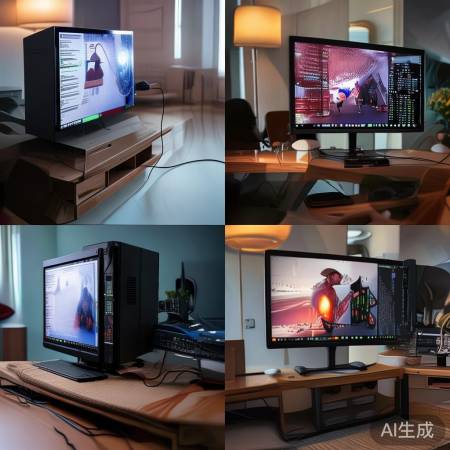
首先,你得准备好以下几样东西:一台电脑主机、一台电视机、一根HDMI线、一根VGA线(或者DVI线,视你的设备而定),还有可能需要一根USB线(用于某些电视机的红外遥控接收器)。准备好这些,我们就可以开始了。
第一步,检查连接线。首先,确认你的电脑主机和电视机都有对应的接口,比如HDMI或VGA。如果没有,你可能需要购买适配器或者更换设备。
第二步,连接设备。将HDMI线(或者VGA线/DVI线)的一端插入电脑主机的HDMI(或VGA/DVI)接口,另一端插入电视机的对应接口。如果是通过USB连接红外遥控接收器,也把USB线插好。
第三步,设置电视输入。打开电视,在电视菜单中找到“输入源”或“HDMI”选项,选择对应的HDMI接口(比如HDMI1或HDMI2),这样电视就会显示电脑主机的信号了。
第四步,调整分辨率。电脑主机的分辨率可能和电视机的分辨率不匹配,这时候你需要在电脑上调整显示设置。右键点击桌面,选择“显示设置”,然后找到“显示分辨率”进行设置,直到电视显示清晰为止。
第五步,连接无线。如果你不想用线连接,可以考虑使用无线传输。现在市面上有很多无线传输设备,比如小米的米粒、苹果的AirPlay等。连接好设备后,按照说明书操作,就能实现无线连接了。
第六步,安装驱动。如果你的电脑主机和电视机是新款的,可能需要安装最新的驱动程序。你可以从电脑主机的官方网站下载驱动,然后按照提示安装。
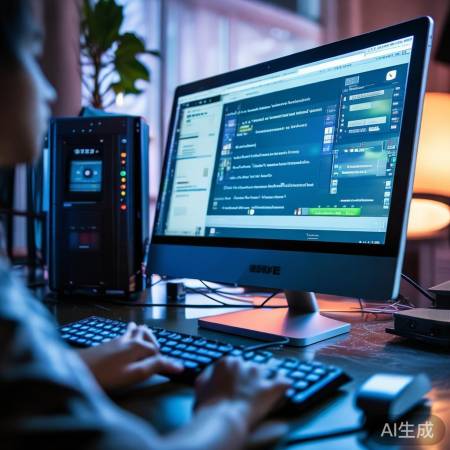
第七步,享受互动。现在,你的电脑主机和电视机已经连接好了,你可以开始享受跨设备互动的乐趣了。比如,你在电脑上玩的游戏,可以直接投射到电视上,和家人一起享受大屏幕带来的震撼;或者在电脑上工作,直接通过电视屏幕进行演示,提高工作效率。
最后,提醒大家,在连接过程中,如果遇到任何问题,不要慌张。首先检查连接线是否牢固,然后尝试重启设备,有时候简单的操作就能解决问题。另外,现在很多智能电视都支持语音助手,比如天猫精灵、小爱同学等,你也可以试试通过语音控制来调整电视机的输入源或者进行其他操作,更加方便快捷。
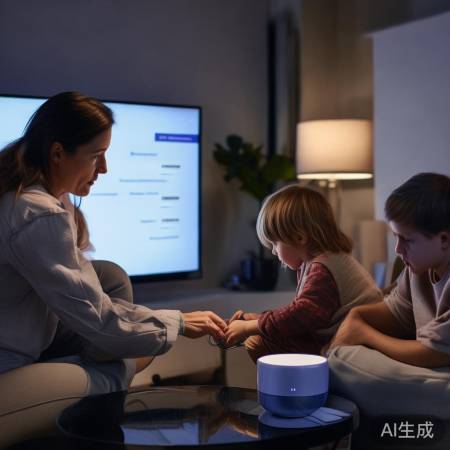
好啦,今天的电视机连接电脑主机教程就到这里了。希望这篇教程能帮助你轻松实现跨设备互动,让你的生活更加丰富多彩。如果你有其他问题或者想法,欢迎在评论区留言,我们一起交流哦!

 400-1865-909